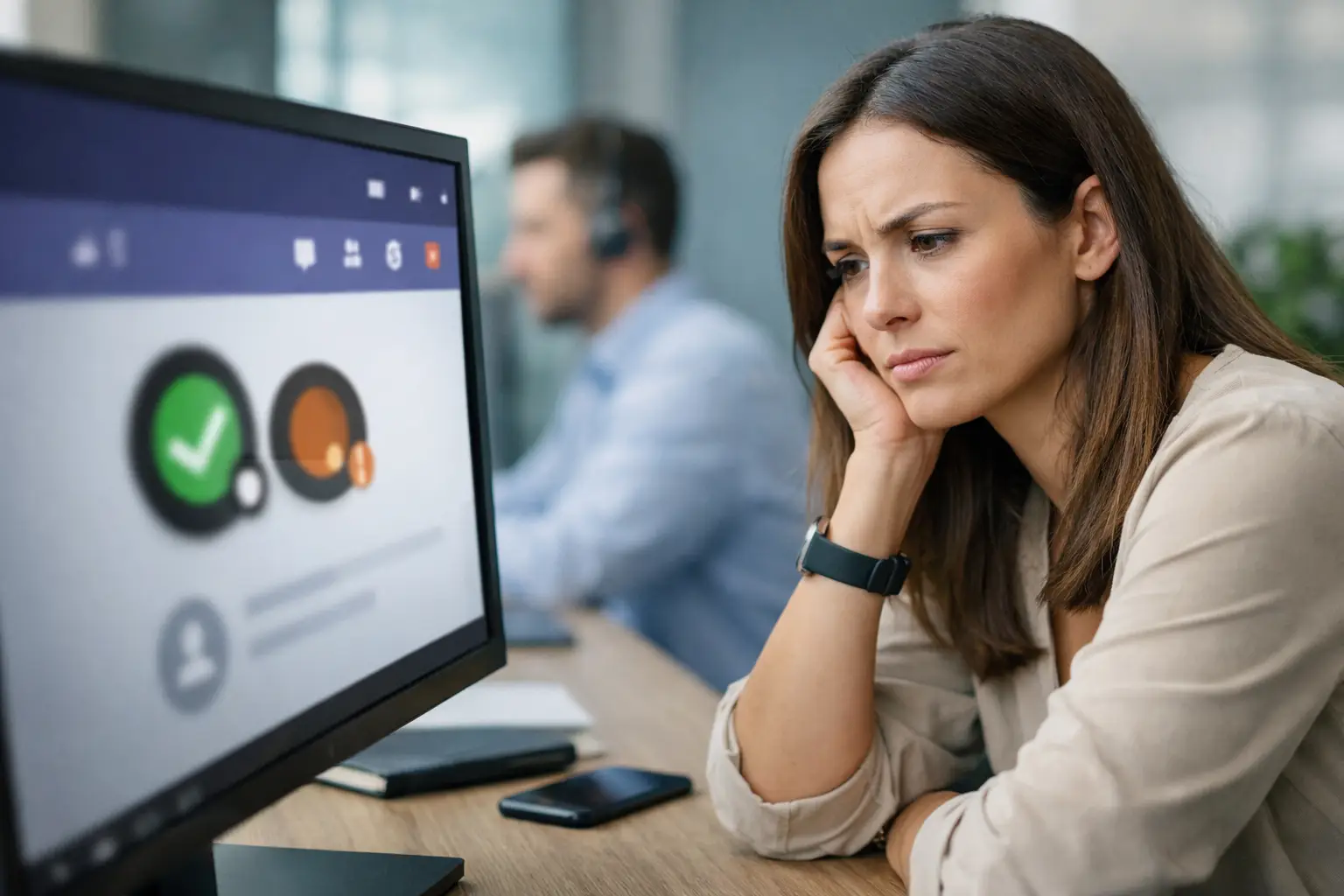

Você passa 40 minutos analisando um PDF, acompanhando um dashboard ou ouvindo uma reunião em que não precisa falar. Então o Teams muda para amarelo. A dúvida surge na hora: minha empresa pode ver se estou ausente? A resposta curta é: ela pode ver alguns sinais, mas um status de presença, sozinho, não prova se você está trabalhando ou não.
Esse detalhe faz diferença para quem trabalha em home office ou no modelo híbrido. Status automático foi criado para indicar disponibilidade no aplicativo, não para medir entrega, concentração ou produtividade. Ainda assim, dependendo das ferramentas instaladas, das políticas internas e do equipamento usado, a empresa pode ter uma visão mais ampla da atividade digital.
Minha empresa pode ver se estou ausente no Teams?
No Microsoft Teams, o status “Ausente” geralmente aparece quando o computador fica inativo, bloqueado ou entra em modo de economia de energia. Em muitos cenários, alguns minutos sem interação com teclado ou mouse já bastam para alterar a presença. Isso pode acontecer enquanto você trabalha de verdade: lendo documentação técnica, observando métricas, fazendo anotações em papel, atendendo uma ligação ou assistindo a uma apresentação passiva.
Gestores e colegas podem visualizar esse indicador dentro do Teams, assim como veem os status “Disponível”, “Em reunião”, “Ocupado” ou “Não incomodar”. Porém, eles não recebem automaticamente uma explicação sobre o que você estava fazendo naquele período. O aplicativo mostra um estado de presença, não uma linha do tempo detalhada da sua rotina.
A ferramenta nº 1 para HomeOffice: Ignore políticas de bloqueio da empresa.
Ver Detalhes →Também vale considerar que o Teams não funciona isoladamente. Se você está em uma reunião, compartilhando tela ou com um evento no calendário, esses elementos podem alterar a forma como o seu status é exibido. Por isso, usar a bolinha de presença como régua absoluta de produtividade é uma leitura frágil – e qualquer gestor experiente sabe disso.
O que a empresa pode acompanhar além do status
A resposta muda conforme o computador é corporativo, quais permissões existem e que sistemas a organização utiliza. Em uma máquina gerenciada pela TI, podem existir ferramentas de segurança, inventário, acesso remoto ou gestão de dispositivos. Cada uma coleta dados diferentes e deve operar conforme a política interna e as regras aplicáveis de privacidade.
Em vez de imaginar que toda empresa acompanha tudo o tempo inteiro, pense em camadas. Algumas organizações só observam indicadores de colaboração. Outras registram acessos por VPN, logins em sistemas, abertura de chamados, uso de aplicativos corporativos ou eventos de segurança. Ambientes altamente regulados, como financeiro, saúde e operações críticas, costumam ter controles mais rígidos.
Os registros mais comuns podem incluir:
- horário de login e bloqueio do computador;
- conexão à rede corporativa ou à VPN;
- acesso a sistemas, arquivos e plataformas internas;
- alertas de segurança, atualizações e inventário do equipamento;
- atividades específicas em ferramentas corporativas, quando previstas pela política de uso.
Isso não significa que todo empregador possa monitorar qualquer coisa sem limites. No Brasil, transparência, finalidade e proporcionalidade importam. A empresa precisa deixar claras as regras de uso do equipamento e os critérios de monitoramento, especialmente quando há coleta de dados de colaboradores. Se você não sabe quais controles existem, consulte a política de TI, o contrato de trabalho ou o canal de RH.
Status ausente não é sinônimo de falta de produtividade
Este é o ponto que muita gente ignora. Trabalho intelectual raramente é uma sequência ininterrupta de cliques. Um analista pode ficar sem tocar no teclado enquanto interpreta uma planilha. Um desenvolvedor pode estar desenhando uma solução antes de abrir o editor. Um gerente pode estar em uma conversa telefônica, e uma pessoa de operações pode monitorar um painel sem interagir diretamente com a máquina.
Há ainda situações técnicas. A tela pode apagar por uma configuração agressiva de energia. O computador pode bloquear após um curto período. Uma conexão remota pode expirar. Em um quiosque, em uma TV corporativa ou em uma estação que exibe dashboards, a suspensão interrompe uma função operacional, não apenas a presença em um mensageiro.
Configuração Zero: Uma solução leve para manter sua tela sempre ativa.
Testar Grátis →Por isso, a pergunta mais produtiva não é “como parecer ativo a qualquer custo?”. É “como manter o computador disponível quando a atividade real exige observação, leitura ou continuidade operacional?”. São coisas bem diferentes. Simular trabalho para burlar regras internas pode gerar problemas. Evitar que uma configuração automática distorça uma rotina legítima é uma necessidade prática.
Como evitar interpretações erradas no trabalho remoto
A primeira proteção é alinhar expectativa. Se sua função envolve blocos longos de análise, leitura ou reuniões passivas, converse com a liderança sobre como sua produtividade deve ser avaliada. Entregas, prazos, qualidade, documentação e comunicação costumam dizer muito mais sobre o seu trabalho do que o status em uma plataforma.
Também ajuda usar corretamente os recursos do aplicativo. Marque reuniões no calendário, atualize seu status quando estiver concentrado e sinalize quando estiver em uma atividade que não exige respostas imediatas. Uma mensagem curta para o time, como “vou revisar os indicadores desta manhã e retorno às 15h”, reduz ruído sem transformar sua rotina em prestação de contas minuto a minuto.
No lado técnico, revise as configurações de energia do Windows, desde que isso seja permitido pela empresa. Em computadores pessoais usados para trabalho, você pode ajustar quando a tela apaga ou quando o sistema entra em suspensão. Em máquinas corporativas, essas opções podem estar bloqueadas pela TI por segurança e padronização.
Quando o cenário exige manter a estação desperta durante tarefas passivas legítimas, uma solução portátil e leve pode ser mais adequada do que improvisos. Vídeo em loop consome recursos, scripts genéricos podem ser bloqueados por políticas e dispositivos USB extras criam uma dependência física desnecessária. O KeepAwake™ foi desenvolvido para manter o computador ativo de forma discreta, sem instalação, sem privilégios de administrador e sem movimentar o cursor – uma alternativa útil para leitura, dashboards, reuniões passivas, quiosques e automações autorizadas.
Antes de usar qualquer solução, considere a política interna
A tecnologia resolve a parte técnica, mas não substitui bom senso profissional. Se a empresa proíbe expressamente ferramentas para impedir bloqueio de tela ou exige determinada configuração de segurança, ignorar a regra pode ser interpretado como descumprimento. Isso é especialmente relevante em estações compartilhadas, ambientes com dados sensíveis ou cargos que exigem bloqueio manual ao se afastar da mesa.
O melhor uso é aquele que tem justificativa operacional clara. Um painel precisa ficar visível 24 horas? Uma automação não pode parar porque a máquina dormiu? Você está estudando relatórios extensos e o status muda mesmo durante o expediente? Nesses casos, manter o equipamento acordado pode preservar continuidade e evitar falsos sinais de indisponibilidade.
Por outro lado, se você realmente precisa se ausentar por um período, o ideal é comunicar. O status online não deve substituir disponibilidade real, e nenhuma ferramenta deve ser usada para criar uma expectativa enganosa sobre atendimento imediato.
O que fazer se você se sentir monitorado demais
Se o monitoramento parece excessivo ou mal explicado, não assuma nem confronte sem informação. Comece verificando os documentos oficiais: política de uso de recursos de TI, manual do colaborador, termos entregues com o notebook e comunicados internos. Perguntas objetivas ao RH ou à equipe de tecnologia tendem a trazer respostas melhores do que especulação em grupos de trabalho.
Pergunte quais dados são coletados, para qual finalidade, quem acessa essas informações e por quanto tempo elas ficam armazenadas. Também vale entender se o acompanhamento é voltado à segurança, à gestão de ativos ou à avaliação de desempenho. Essas finalidades não são equivalentes e não deveriam ser tratadas da mesma forma.
No fim, a bolinha amarela do Teams deve ser apenas um sinal de contexto, nunca um veredito sobre o seu comprometimento. Organize a comunicação, conheça as regras do ambiente e mantenha sua máquina pronta para a tarefa que você realmente precisa executar.