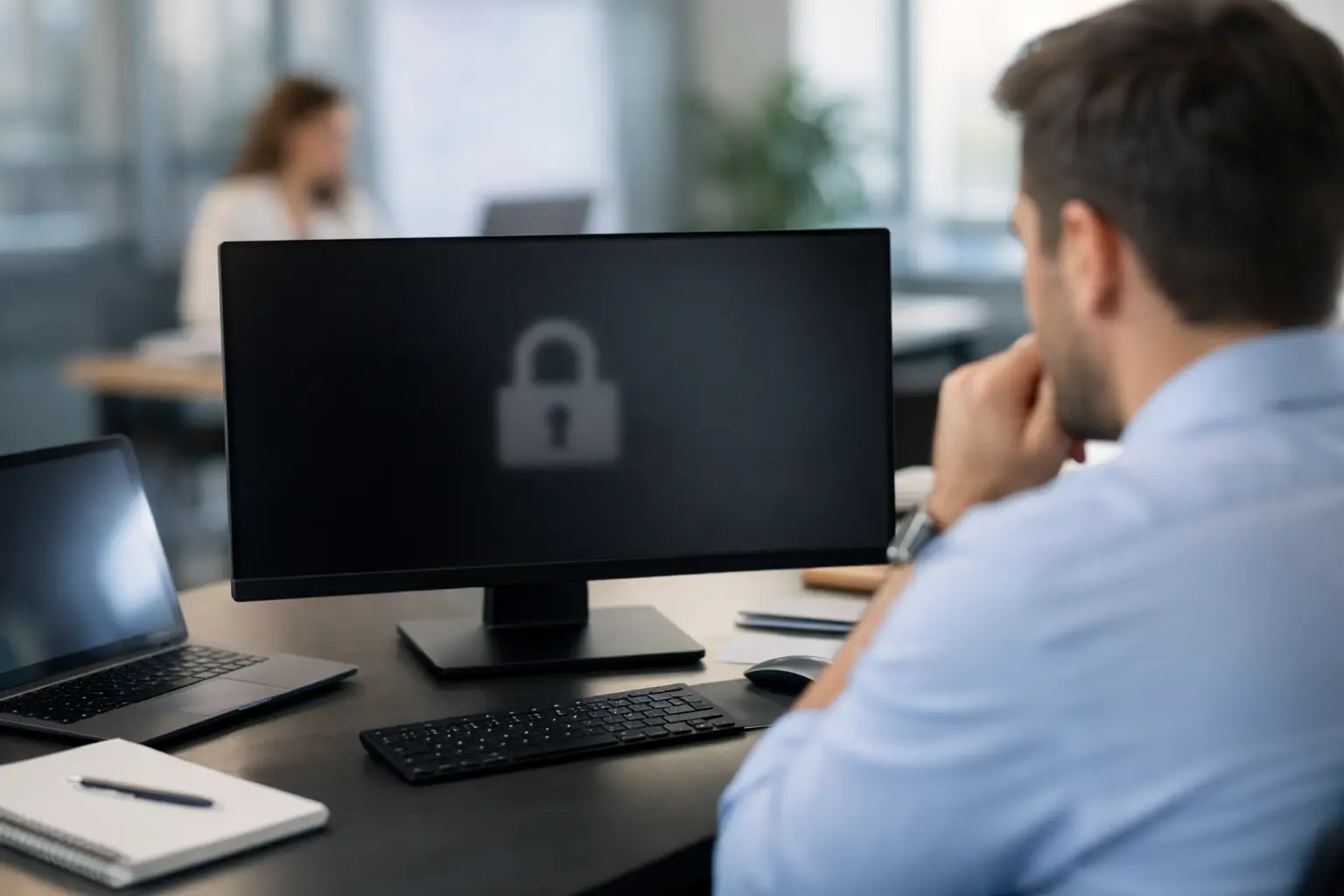

Você está lendo um PDF, acompanhando um dashboard ou preso em uma reunião em que quase não precisa falar. Aí a tela escurece, o Windows bloqueia e o seu status muda para ausente bem no pior momento. Se a sua dúvida é como evitar tela bloquear sem gambiarra, o ponto central não é só manter a tela acesa. É manter a rotina fluindo, sem chamar atenção, sem consumir recursos e sem depender de permissão de administrador.
Como evitar tela bloquear sem mexer no que a TI travou
Em teoria, a solução parece simples: abrir as configurações de energia e aumentar o tempo para desligar a tela ou suspender o computador. Na prática, muita gente em home office ou modelo híbrido usa máquina corporativa com política bloqueada. O menu existe, mas a empresa desabilitou a alteração. Em outros casos, até dá para mudar, mas a configuração volta sozinha depois de uma atualização ou de uma política aplicada em segundo plano.
É aqui que muita solução improvisada entra em cena. Vídeo em loop, script genérico, mouse jiggler, macro de teclado. O problema é que quase todas essas saídas têm algum custo escondido. Algumas movem o cursor de forma visível. Outras geram atividade artificial. Algumas exigem instalação. E várias acabam pesando mais do que deveriam em CPU, memória ou até na porta USB.
Quem trabalha com Teams, Slack, Zoom, Google Meet ou Discord sabe que presença online não é detalhe. Em muita operação, ficar ausente transmite a impressão errada, mesmo quando você está diante da máquina acompanhando processos, lendo documentos ou monitorando indicadores em tempo real.
Nunca mais fique "Ausente": Mantenha seu status "Online" no Teams e Slack 24/7.
Baixar KeepAwake →O que realmente faz a tela bloquear
Para resolver bem, vale entender o mecanismo. O bloqueio normalmente acontece por três caminhos diferentes. O primeiro é o tempo ocioso do sistema, quando o Windows entende que não houve interação suficiente. O segundo é a política de energia, que desliga tela, coloca a máquina em suspensão ou ativa hibernação. O terceiro é a política corporativa de segurança, que força bloqueio após alguns minutos de inatividade.
Esse detalhe importa porque nem toda técnica resolve todos os cenários. Alterar o plano de energia pode impedir a suspensão, mas não necessariamente evita o status ausente em aplicativos de colaboração. Mover o mouse aleatoriamente pode manter a sessão viva, mas é uma abordagem grosseira e perceptível. Já scripts improvisados podem funcionar hoje e falhar amanhã, dependendo da atualização do sistema ou das permissões da máquina.
Ou seja: como evitar tela bloquear depende do ambiente. Se o seu notebook é pessoal, você tem mais liberdade. Se é corporativo, a solução precisa ser portátil, discreta e compatível com restrições de TI.
As alternativas mais comuns e por que elas falham
A primeira tentativa quase sempre é o ajuste manual nas configurações do Windows. Funciona quando o equipamento é seu e quando você realmente pode mudar o tempo de tela e suspensão. O lado ruim é que isso não resolve tudo. Em alguns casos, a tela fica acesa, mas o aplicativo ainda marca você como ausente porque não detecta atividade suficiente.
A segunda alternativa é deixar um vídeo rodando em tela cheia. Parece inofensivo, mas consome mais recursos do que deveria e não foi feita para esse objetivo. Em notebook, isso pesa em bateria, ventilação e desempenho. Em ambiente corporativo, também é uma solução pouco elegante.
Depois vem o jiggler USB, que simula movimento físico do mouse. O apelo é simples, mas existe um problema óbvio: é um dispositivo externo conectado em uma máquina que muitas empresas monitoram. Além disso, mover o cursor pode atrapalhar quem está trabalhando, clicando ou lendo algo importante.
Por fim, há os scripts caseiros. Alguns são úteis em contexto técnico, mas para o usuário comum costumam trazer mais atrito do que benefício. Exigem execução manual, podem disparar alertas de segurança e raramente entregam uma experiência realmente invisível.
Evite o bloqueio de tela: Impeça que seu PC entre em repouso em downloads longos.
Manter PC Ativo →Como evitar a tela bloquear com discrição de verdade
A melhor saída é usar um utilitário dedicado a manter a sessão ativa sem interferir na sua operação. Aqui mora a diferença entre uma gambiarra e uma solução profissional. Um utilitário bem projetado não precisa instalar nada, não exige privilégio de administrador e não fica simulando atividade de forma espalhafatosa.
Na prática, o que faz sentido é um mecanismo que mantenha o computador acordado e preserve sua presença online sem mover o cursor, sem digitar nada e sem deixar sinais visuais desnecessários. Esse tipo de abordagem é especialmente útil para quem passa horas lendo contratos, acompanhando relatórios, ouvindo reuniões passivas ou mantendo dashboards abertos.
É exatamente essa lógica que torna ferramentas como o KeepAwake™ mais interessantes do que improvisos. O valor não está só em evitar que a tela apague. Está no modo fantasma: manter a máquina ativa com consumo quase nulo, de forma blindada, portátil e sem interferir no seu fluxo.
Quando faz sentido usar uma solução portátil
Se você usa um computador pessoal, talvez consiga resolver parte do problema nas configurações do sistema. Mesmo assim, uma solução portátil continua vantajosa quando você quer praticidade. Em vez de ficar trocando o plano de energia e depois lembrar de voltar tudo ao normal, você ativa a ferramenta só quando precisa.
No computador corporativo, o benefício é maior. Como muitas máquinas bloqueiam instalação de software e exigem senha de administrador, um executável portátil reduz o atrito. Você abre, usa e fecha. Sem mexer em registro, sem alterar política do Windows, sem chamar o suporte para algo básico.
Esse cenário também vale para quiosques, painéis, TVs corporativas e rotinas de automação. Nesses casos, a preocupação nem sempre é o status online. Muitas vezes, a dor real é impedir que a tela desligue ou que a máquina entre em suspensão durante uma operação contínua. A exigência muda, mas a lógica é a mesma: estabilidade sem peso.
Segurança e discrição importam mais do que parece
Muita gente só percebe isso depois de testar alternativas ruins. Quando um software mantém o computador ativo do jeito errado, ele pode atrapalhar mais do que ajudar. Cursor se mexendo sozinho, janelas perdendo foco, consumo anormal de memória, alertas do antivírus ou comportamento estranho durante uma apresentação. Tudo isso destrói a confiança na ferramenta.
Por isso, ao escolher uma solução, vale observar quatro critérios: se é portátil, se roda sem admin, se tem consumo leve e se não interfere visualmente na máquina. Parece básico, mas é o que separa uma solução profissional de um truque temporário.
Também existe um ponto de privacidade. O usuário não quer um software que registre ações, colete uso desnecessário ou gere rastros exagerados. O ideal é simples: manter o sistema acordado com o mínimo de intervenção e o máximo de previsibilidade.
Como escolher a melhor forma de evitar tela bloquear
Se a sua necessidade é ocasional, como uma apresentação longa ou leitura de material, ajustar o plano de energia pode bastar. Se o problema aparece toda semana, durante reuniões passivas ou monitoramento de tarefas, já vale buscar algo mais consistente.
Se você trabalha sob política corporativa, evite caminhos que dependem de instalação, scripts complexos ou acessórios físicos. Nessas situações, quanto mais leve e indetectável for a solução, melhor. Você reduz atrito técnico e evita transformar um problema simples em uma dor recorrente.
Também pense no seu tipo de rotina. Quem só quer impedir que a tela desligue tem uma necessidade. Quem precisa manter o status ativo em plataformas de colaboração tem outra. E quem opera painéis ou automações 24/7 precisa de estabilidade contínua, não de um improviso que quebra depois de algumas horas.
O erro mais comum de quem procura como evitar tela bloquear
O erro não é querer uma solução rápida. É aceitar qualquer atalho sem considerar o impacto real. Em ambiente profissional, o barato sai caro quando a solução falha no meio de uma reunião, pesa na máquina ou parece suspeita aos olhos da TI.
Uma boa ferramenta faz o oposto. Ela resolve a dor com discrição operacional, não exige malabarismo técnico e entrega previsibilidade. Esse é o padrão que faz sentido para quem trabalha de verdade e só quer manter o computador ativo enquanto está produzindo, mesmo sem tocar no teclado a cada minuto.
No fim, evitar que a tela bloqueie não é sobre enganar o sistema. É sobre ajustar a tecnologia à forma como o trabalho acontece de fato. Quem passa horas lendo, monitorando ou acompanhando processos não está ausente. Só precisa de uma solução à altura dessa realidade.