
Você abre o notebook corporativo, precisa acompanhar um dashboard, ler um PDF longo ou ficar em uma reunião passiva, e o Windows resolve entrar em repouso ou marcar você como ausente. É exatamente nesse tipo de cenário que entender como usar app portátil sem instalação deixa de ser conveniência e vira vantagem operacional.
Um aplicativo portátil é, na prática, um executável pronto para rodar. Não exige assistente de instalação, não espalha arquivos pelo sistema e, na maioria dos casos, não pede privilégios de administrador. Para quem trabalha em home office, em ambiente híbrido ou em máquina bloqueada pela TI, isso muda tudo. Você ganha agilidade, reduz atrito e evita gambiarra.
O que significa usar um app portátil sem instalação
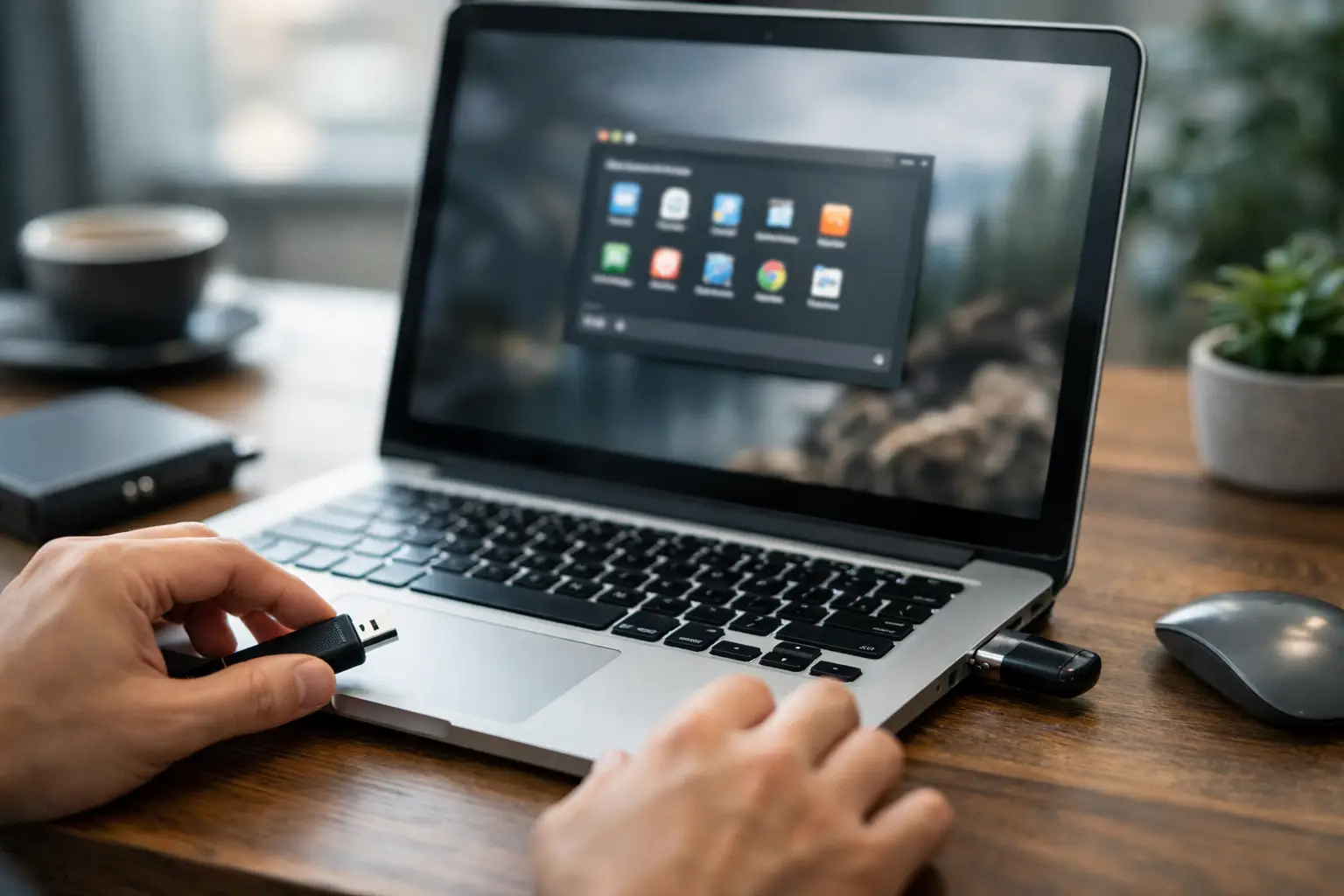
Quando falamos em app portátil, estamos falando de um programa que funciona direto do arquivo .exe, de uma pasta local, pendrive ou área de trabalho. Você baixa, extrai se necessário, executa e pronto. Sem setup, sem reiniciar a máquina, sem alterar profundamente o Windows.
Na prática, o maior benefício não é só economizar tempo. É poder usar uma ferramenta útil em contextos em que instalar software simplesmente não é uma opção. Isso é comum em notebooks corporativos, contas sem permissão administrativa e ambientes controlados por política de segurança.
Nunca mais fique "Ausente": Mantenha seu status "Online" no Teams e Slack 24/7.
Baixar KeepAwake →Esse modelo também tende a ser mais limpo. Se o app foi bem desenvolvido, ele consome pouco recurso, é fácil de remover e deixa um rastro mínimo. Para quem quer resolver um problema pontual com discrição, faz bastante sentido.
Como usar app portátil sem instalação no Windows
O processo é simples, mas vale fazer do jeito certo para evitar erro, alerta desnecessário ou mau funcionamento.
Primeiro, baixe o arquivo apenas de uma fonte confiável. Esse ponto parece básico, mas é o que separa uma solução profissional de um risco evitável. Um app portátil sério precisa ter comportamento previsível, assinatura clara quando aplicável e proposta objetiva. Se a página do software é confusa, exagera promessas ou empacota instaladores disfarçados, já é um sinal ruim.
Depois do download, verifique o formato do arquivo. Alguns apps portáteis vêm como .exe direto. Outros chegam compactados em .zip. Nesse caso, extraia os arquivos para uma pasta comum, como em uma pasta na área de trabalho ou em Documentos. Evite rodar o executável de dentro do arquivo compactado, porque isso pode causar lentidão, erro de permissão ou falha em arquivos auxiliares.
Com a pasta pronta, execute o programa. Se ele for realmente portátil, vai abrir sem pedir instalação. Em muitos casos, o funcionamento já começa ali. Em outros, você só ajusta uma preferência rápida e deixa a ferramenta agir em segundo plano.
Se quiser manter tudo organizado, crie uma pasta dedicada para esse tipo de utilitário. Isso ajuda na rotina e também facilita excluir o app depois, caso você não precise mais dele. Como não há instalação formal, a remoção costuma ser tão simples quanto apagar a pasta.
Onde apps portáteis fazem mais sentido
A resposta curta é: quando você precisa de resultado imediato sem depender da TI nem mexer na estrutura da máquina.
Evite o bloqueio de tela: Impeça que seu PC entre em repouso em downloads longos.
Manter PC Ativo →No trabalho remoto, isso é muito comum. Há tarefas legítimas e produtivas que não envolvem teclado e mouse o tempo inteiro. Ler contrato, revisar planilha impressa na tela, acompanhar painel, assistir treinamento, monitorar fila, validar automação. O problema é que muitos sistemas interpretam inatividade física como ausência total.
É aí que um utilitário portátil bem pensado ganha espaço. Em vez de improvisar com vídeo em loop, script copiado de fórum ou dispositivo USB duvidoso, você usa uma solução discreta, leve e desenhada para aquele objetivo. O ganho não é só técnico. É também profissional. Menos interferência visual, menos chance de travar a rotina e menos ruído no ambiente corporativo.
O que avaliar antes de escolher um app portátil
Nem todo portátil é realmente prático. Nem todo executável leve é seguro. E nem toda solução “gratuita” sai barata quando começa a falhar no meio do expediente.
O primeiro critério é consumo de recursos. Se o app existe para resolver um problema simples, ele não deveria disputar memória e CPU com suas ferramentas de trabalho. O ideal é que rode de forma quase invisível, sem aquecer a máquina nem afetar chamadas, dashboards ou automações.
O segundo é discrição operacional. Alguns programas mantêm o computador ativo de um jeito espalhafatoso, movendo cursor, abrindo janelas ou gerando comportamento estranho. Isso pode atrapalhar mais do que ajudar. Em ambientes profissionais, a melhor solução é a que trabalha em modo fantasma – sem interferir visivelmente no uso da máquina.
O terceiro é compatibilidade real com cenário corporativo. Muita gente usa notebook com políticas restritivas, sem senha de administrador e com monitoramento de software. Um app portátil útil precisa justamente funcionar nesse contexto, sem exigir instalação, sem componentes extras e sem gambiarra.
Por fim, avalie a confiança do fornecedor. Existe teste? Existe garantia? Existe clareza sobre o que o software faz e o que ele não faz? Transparência importa muito mais do que marketing inflado.
Como usar app portátil sem instalação com segurança
Segurança não é detalhe. É parte do produto.
O jeito certo de usar um app portátil começa pela origem do arquivo, mas não termina aí. Observe o comportamento do software na execução. Ele abre apenas o necessário? Faz exatamente o que promete? Não tenta instalar componentes paralelos? Não pede permissões incompatíveis com a função? Tudo isso conta.
Também vale entender o limite entre discrição e exagero. Um bom utilitário para manter a máquina ativa, por exemplo, não precisa registrar suas atividades, capturar dados pessoais ou mover o cursor sem controle. Quando a proposta é simples, o comportamento deve ser igualmente simples e blindado.
Se a sua rotina envolve plataformas como Teams, Zoom, Google Meet, Slack ou Discord, a recomendação é ainda mais prática: prefira ferramentas focadas em manter o sistema desperto e o status consistente, sem criar artefatos estranhos na tela. O objetivo é preservar continuidade de trabalho, não simular interação humana de maneira grosseira.
O erro de usar soluções improvisadas
Muita gente tenta resolver esse problema com truques caseiros. Deixar vídeo rodando, apoiar objeto no teclado, usar mouse jiggler USB ou copiar script aleatório da internet. Funciona? Às vezes. Mas o custo oculto costuma aparecer depois.
Vídeo em loop consome recurso sem necessidade. Dispositivo USB pode ser bloqueado ou chamar atenção. Script genérico pode falhar, exigir ajuste manual e ainda levantar dúvida de segurança. Sem falar no básico: improviso raramente é estável.
Quando a necessidade é recorrente, vale mais usar uma ferramenta criada para isso. Um executável portátil específico entrega o mesmo resultado com mais controle, menos consumo e menos risco operacional. É a diferença entre apagar incêndio e resolver de forma profissional.
Um exemplo prático de uso no dia a dia
Imagine um analista que passa boa parte da manhã lendo documentação técnica e acompanhando painéis. Ele não está digitando o tempo todo, mas está trabalhando. Ainda assim, o computador pode apagar a tela, entrar em repouso ou mudar o status para ausente.
Nesse caso, o fluxo ideal é simples: baixar o app portátil, colocar em uma pasta local, executar e ativar a função necessária antes de começar a atividade passiva. Sem instalação, sem reinicialização, sem pedir acesso administrativo. Ao terminar, fecha o programa e segue o dia.
É justamente essa combinação de velocidade, leveza e controle que faz o formato portátil ser tão útil. Para muitos profissionais, ele elimina uma dor diária sem criar uma nova.
Quando vale escolher uma solução especializada
Se o seu objetivo é só abrir um programa casualmente, qualquer app portátil confiável pode bastar. Mas se você depende disso para manter presença online, evitar suspensão de tela ou sustentar operação contínua em quiosques, painéis e rotinas de RPA, vale subir o nível.
Uma solução especializada tende a ser mais estável, mais discreta e mais alinhada com o ambiente real de uso. No caso do KeepAwake™, por exemplo, a proposta é exatamente essa: um executável portátil, sem instalação, sem necessidade de administrador, com consumo praticamente nulo de RAM e CPU e operação indetectável para quem precisa manter o computador ativo sem interferência visual.
Isso pesa bastante para quem trabalha em máquina corporativa ou precisa de previsibilidade durante o expediente. Afinal, o melhor software nem sempre é o que faz mais barulho. Muitas vezes, é o que resolve o problema sem deixar rastro na rotina.
Saber como usar app portátil sem instalação é, no fundo, saber escolher menos atrito. Quando a ferramenta certa roda leve, segura e em modo fantasma, você para de lutar com a máquina e volta a focar no trabalho de verdade.